Gancho de IA: Ajusta el pico y añade una carta entre momentos
Cada clip AI Hook tiene dos partes que puedes ajustar por separado. Recorta la punta, mueve la acumulación o añade una tarjeta personalizada entre ellas.
Traducido automáticamente del inglés. El original fue revisado en inglés. Ver el original en inglés
Escucha el resumen · Voz generada por IA
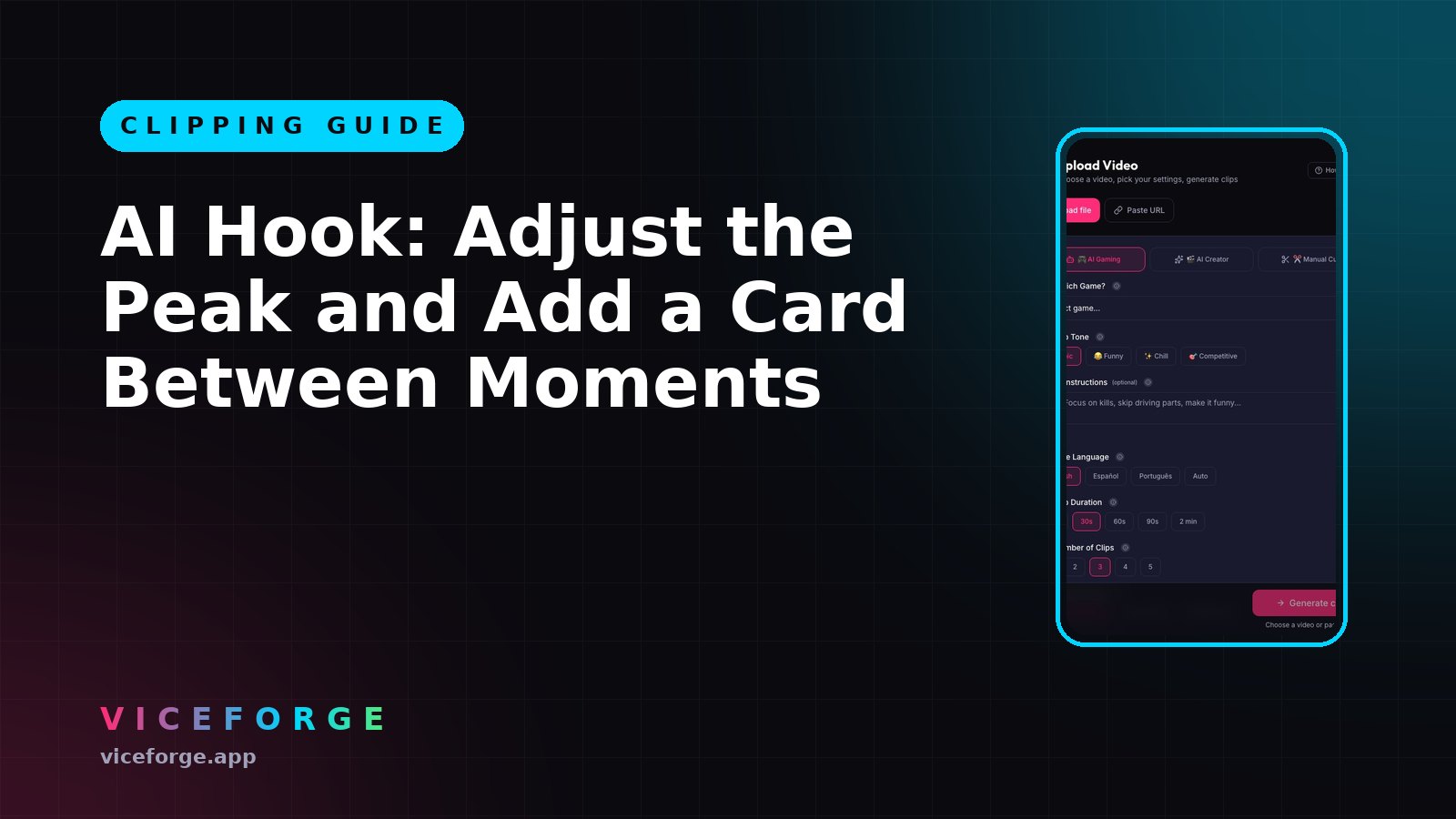
AI Hook abre los clips con tu mejor momento y luego reproduce toda la construcción. Pero a veces el pico necesita un recorte, o el salto entre el gancho y la parte principal se siente demasiado repentino. Reeditar un clip con un gancho mantiene la resolución original y sigue tu facecam en formato vertical.
Lo que puedes ajustar
Cada clip de AI Hook tiene dos partes en el editor: el gancho (la apertura en frío) y el clip principal. Cada parte tiene su propio tiempo de inicio y fin, ajustable en pasos de 0,1 segundos y 1 segundo. Puedes:
- Corta el anzuelo más corto o extiendelo, hasta 5 segundos en total.
- Mueve el punto de inicio del clip principal para saltar una construcción lenta o incluye más contexto.
- Añade una tarjeta de "Unos momentos después" entre el gancho y la parte principal.
- Escribe tu propio texto de carta, hasta 40 caracteres.
- Elige cuánto tiempo permanece la tarjeta en pantalla, de 1 a 4 segundos.
- Activa o desactiva la voz del narrador para la tarjeta.
- Elige un fondo negro o una imagen borrosa del último fotograma del gancho.
Cuándo ajustar el pico
La IA corta el gancho en una ruptura natural: el final de una explosión, una reacción completa o una frase pronunciada completa. Pero quizá quieras ajustarla:
- El gancho incluye un segundo de silencio antes de la acción.
- La reacción del streamer se prolonga demasiado.
- La frase es graciosa, pero no hace falta la última palabra.
Recorta el tiempo final del gancho 0,5 o 1 segundo. Previsualiza el clip. Si el gancho ahora corta a mitad de palabra o a mitad del choque, mueve el extremo hacia atrás.
Cuándo ajustar la pieza principal
El clip principal comienza desde la preparación hasta el pico. Si la acumulación es lenta, adelanta el tiempo de inicio unos segundos. Si el clip parece que le falta contexto, muévelo hacia atrás.
Ejemplo: un clip de charla donde el gancho es el remate. La parte principal empieza 10 segundos antes del remate, pero los primeros 5 segundos son simplemente el streamer preparando el tema. Avanza el inicio 5 segundos. El clip pasa directamente a la historia, luego al gancho y después al resto del remate.
Añade una tarjeta entre el gancho y la parte principal
La tarjeta es opcional. Actívala en la configuración de subida, en las opciones de Hook de la IA, o por clip en el editor. Por defecto dice "Unos momentos después..." y permanece 2 segundos.
Cuándo usarla:
- El gancho y la parte principal son de partes diferentes del arroyo, y el salto es confuso sin marcador.
- Quieres crear anticipación antes del momento completo.
- El clip es una historia o una reacción que necesita una pausa entre el pico y la preparación.
Cuándo saltarla:
- El anzuelo fluye directamente hacia la parte principal sin espacio temporal.
- El clip es de acción rápida y una carta lo ralentiza.
Escribe tu propio texto de tarjeta
Haz clic en el campo de texto de la tarjeta en el editor. Escribe hasta 40 caracteres. Ejemplos:
- "Dos horas después..."
- "Mientras tanto..."
- "Espera..."
- "Y entonces pasó esto"
El narrador lee el texto en voz alta por defecto. Apaga al narrador si quieres silencio, o si tu propia voz está a punto de explicar lo que ha pasado.
Elige la longitud de la carta
1 segundo: rápido, para clips donde el gancho y la parte principal están cerca en el tiempo.
2 segundos: por defecto, funciona para la mayoría de los clips.
3 a 4 segundos: cuando el texto de la carta es largo o quieres una pausa dramática.
Elige el fondo
Negro: limpio, funciona con cualquier clip.
Aún difuminado: el último fotograma del gancho, borroso. Mantiene el flujo visual, bueno para clips de charla y reacciones donde se ve la cara del streamer.
Lista rápida
- Sube tu vídeo a ViceForge y activa AI Hook en la configuración.
- Genera clips.
- Abre un clip en el editor.
- Ajusta el tiempo de finalización del gancho si el pico es demasiado largo.
- Ajusta la hora de inicio del clip principal si la acumulación es lenta.
- Enciende la tarjeta si el gancho y la parte principal necesitan una transición.
- Escribe el texto de tu propia tarjeta si el predeterminado no encaja.
- Elige la carta: de 1 a 4 segundos.
- Elige fondo negro o borroso.
- Apaga al narrador si quieres silencio.
- Previsualiza el clip y exporta.
¿Quién puede usar el Gancho de IA?
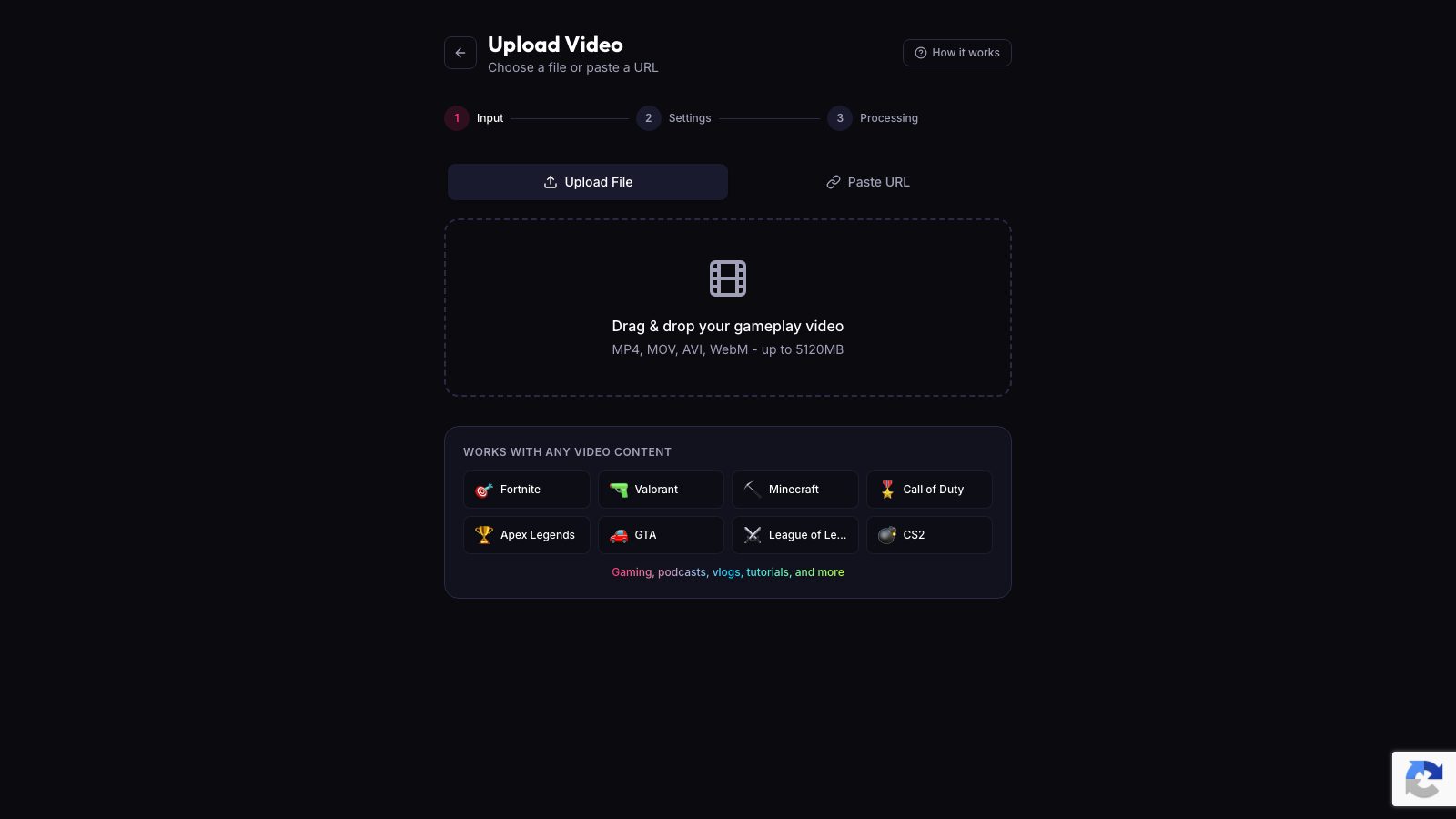
Funciona con vídeos subidos e importaciones de URLs YouTube , en modos AI Gaming y AI Creator . Si la IA no encuentra un pico claro, el clip sigue siendo un clip normal sin gancho.