Cámara facial en clips verticales: mantén visible tu superposición
La detección automática de cámaras faciales reencuadra los clips verticales para mantener visible la superposición. Así es como funciona y cuándo comprobar la salida.
Traducido automáticamente del inglés. El original fue revisado en inglés. Ver el original en inglés
Escucha el resumen · Voz generada por IA
Tu cámara facial forma parte de tu marca. Cuando conviertas un flujo horizontal en clips verticales para TikTok, YouTube Shorts o Instagram Reels, piensa en cómo el recorte enmarcará tu rostro. Los espectadores quieren ver la reacción, la personalidad, la razón por la que te siguen.
La detección automática de la cámara encuentra tu superposición y reencuadra el recorte para mantenerlo visible. Así es como funciona, cuándo revisar la salida y qué hacer cuando la cámara se mueve a mitad de la secuencia.
Cómo funciona la detección de cámaras faciales
Cuando subes un vídeo a ViceForge y eliges Salida vertical (9:16), la IA escanea el vídeo en busca de la superposición de tu webcam. Encuentra la posición, la sigue a través del clip y ajusta el recorte para mantener tu rostro en el encuadre.
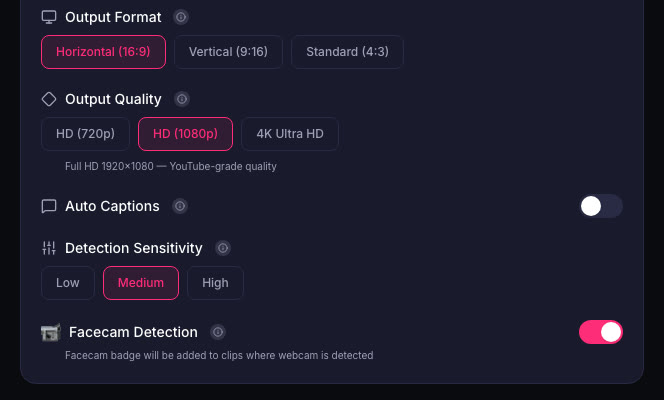
La detección se ejecuta automáticamente. No configuras tú mismo la posición de la cámara facial.
Cuándo revisar tus clips antes de publicar
Algunos streams necesitan una segunda mirada:
- Los movimientos de la cámara facial durante la retransmisión. Revisa un clip de antes y después del movimiento para confirmar que ambas partes se mantuvieron en el encuadre.
- Múltiples superposiciones. Chats, alertas, fichas de donaciones. Previsualiza el clip para ver qué ha llegado.
- Cámara facial pequeña o transparente. Comprueba la salida para confirmar que tu superposición se ve clara.
- No hay ninguna cámara facial. Repasa cómo el recorte enmarca tu contenido.
Cada tarjeta muestra una puntuación de 0 a 100. Los clips se ordenan mejor primero, así que puedes revisar los clips más destacados primero. Haz clic en la miniatura para ver el clip completo antes de descargar.
Salida vertical para cada clip
Cuando eliges Vertical (9:16) en la página de subida, todos los clips de ese vídeo salen verticales, incluyendo las partes sin voz para los subtítulos. El formato se aplica a los tres modos: AI Gaming, AI Creator y Manual.
La elección de formato se mantiene igual en las pestañas de IA, Creador y Manual. Si cambias de modo mientras se sube el vídeo, el formato de salida no se reinicia.
¿Y los subtítulos?
Los subtítulos se añaden automáticamente a cada clip. Las cuentas gratuitas tienen 2 estilos de subtítulos. Los planes de pago (Gamer Pro, Creator Pro, Creator Elite) tienen 5 estilos: Clásico, Neón, Minimalista, Animado.
Formatos de subida y resolución de salida
ViceForge acepta MP4, MOV, AVI y WebM. La duración máxima del vídeo depende de tu plan:
| Plan | Duración máxima de vídeo | Minutos mensuales de vídeo |
|---|---|---|
| Gratis | 30 minutos | 30 |
| Gamer Pro | 1 hora | 60 |
| Creator Pro | 1 hora | 300 |
| Élite Creadora | 2 horas | 600 |
Un vídeo no puede ser más largo que los minutos mensuales restantes del plan. La página de subida muestra tu plan y detiene un vídeo demasiado largo antes de que se suba.
La resolución de salida varía según el plano. Consulta los detalles de tu plan para detalles específicos.
Lista rápida
- Sube tu VOD a ViceForge.
- Elige salida vertical (9:16).
- Elige modo AI Gaming o AI Creator .
- Haz clic en Generar clips cuando termine la subida.
- Previsualiza los clips antes de publicar para confirmar que el encuadre se ajusta a tus necesidades.
Fuentes
- ViceForge, precios y planes