Cómo recortar un Twitch Stream de un VOD
Tres formas de convertir una emisión de Twitch pasada en clips: Twitch Clips, el Resaltardo y descargar el VOD de los Shorts verticales. Límites, pasos y cuándo usar cada uno.
Traducido automáticamente del inglés. El original fue revisado en inglés. Ver el original en inglés
Escucha el resumen · Voz generada por IA
Tu stream terminó, y en algún momento de esas cuatro horas están los momentos que merece la pena compartir. Twitch te da varias formas de sacarlos, cada uno con sus propios límites. Así funciona cada uno y cuándo usarlo.
Antes de nada: ¿tienes guardado tu VOD?
Twitch solo mantiene un VOD si está activado "Guardar emisiones pasadas ". Lo encuentras en el Panel de Control del Creador > en Configuración > Stream > Configuración VOD, y solo se puede cambiar en la web. Sin él no hay VOD, ni Highlights ni Clips de él.
Los VODs no permanecen para siempre:
| Cuenta | Permanecciones en VOD |
|---|---|
| La mayoría de los socios, usuarios de Prime y Turbo | 60 días |
| Afiliados | 14 días |
| Todos los demás | 7 días |
Opción 1: Twitch Clips
Los clips son la opción más rápida. Puedes hacer clips desde una retransmisión en directo o desde un VOD.
- Duración: de 5 a 60 segundos.
- Los espectadores también pueden hacer clip, y en muchos setups puedes decir "Twitch, Clip That".
- En el Gestor de Clips, los clips tienen una versión horizontal y una retrato, y puedes descargar ambas para tu propio canal.
Lo ideal para: momentos de soltero para compartir rápidamente en redes sociales.
Opción 2: Momentos destacados
Un Highlight es un corte más largo de tu VOD que permanece en tu canal después de que expira el VOD.
- Ve al Panel de Creadores > Contenido > Productor de Vídeo.
- Busca la emisión anterior y elige Resaltar.
- Marca la sección en el Resultador y guarda.
Los Resúmenes y Subidas comparten un límite total de 100 horas por canal. Las emisiones y Clips pasados no cuentan para este canal.
Lo mejor para: mantener partes clave de un stream en tu canal para siempre.
Opción 3: Descarga el VOD y recórtalo en otro sitio
Para cortos, reels y TikTok normalmente quieres clips verticales con subtítulos, que Twitch no hace desde tu VOD.
- Panel de creadores > Productor de Contenido > Vídeo.
- Tres puntos junto a la emisión > Descargar.
- Sube el archivo a una herramienta de recorte.
Las secciones silenciadas permanecen silenciadas en la descarga.
Lo mejor para: convertir un stream entero en muchos clips verticales.
Hacer la opción 3 sin fregar
Encontrar momentos en un VOD largo es la parte lenta. Con ViceForge, subes el VOD y eliges AI Gaming (para jugabilidad) o AI Creator (para charlas y streams en persona). La IA busca la acción, los picos de sonido, tus reacciones y momentos con la cámara facial, y luego corta los clips.
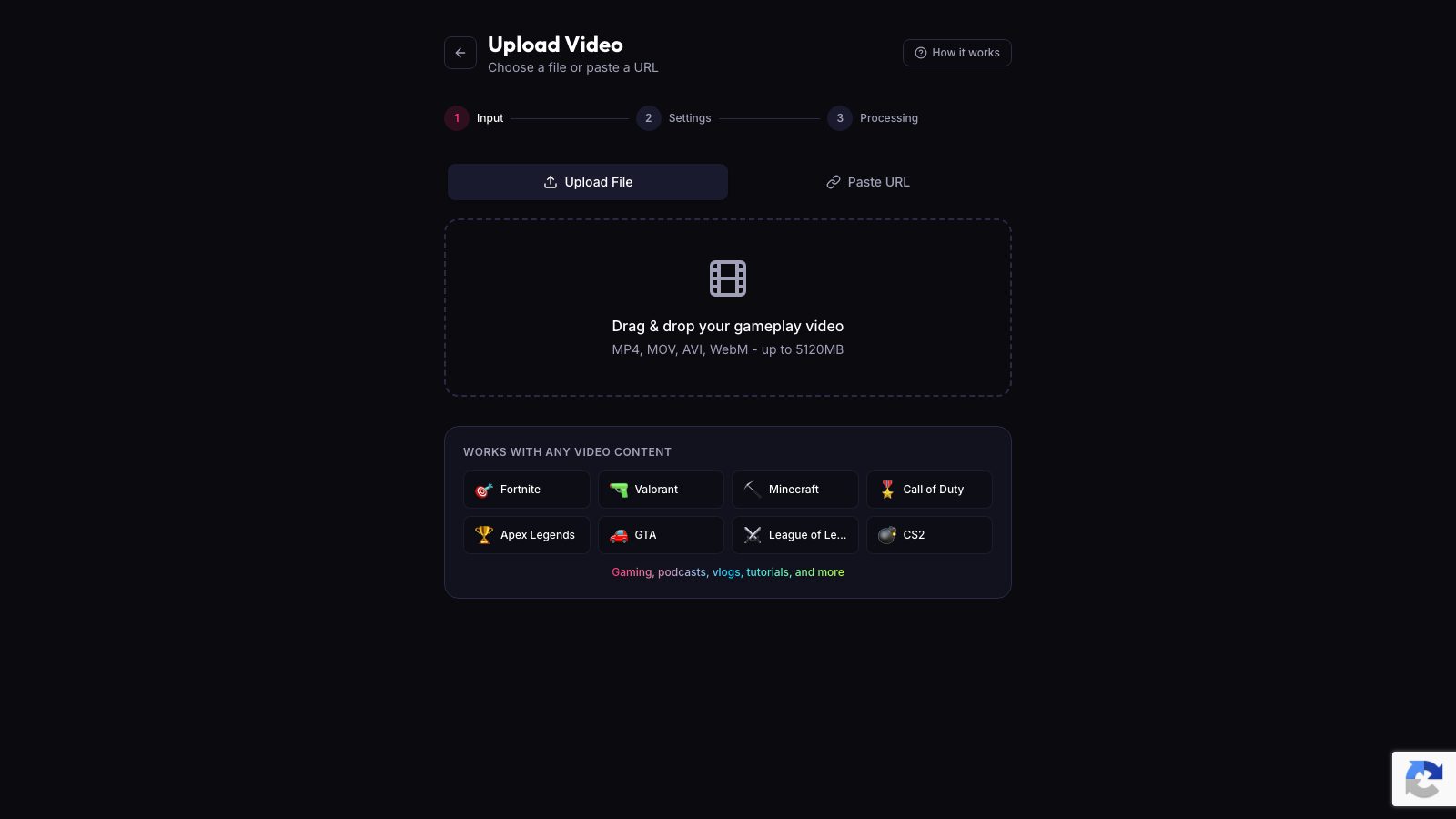
Entonces:
- elige Vertical (9:16) para Shorts y TikTok,
- activa la detección de cámara para que tu cámara se mantenga en el encuadre,
- Elige un estilo de pie de foto.
Si ya sabes exactamente qué parte quieres, el modo Manual te permite configurar tú mismo el inicio y el final.
Qué opción usar
| Objetivo | Uso |
|---|---|
| Comparte un momento ahora | Twitch Clip |
| Mantén parte del stream en tu canal | Aspectos destacados |
| Muchos clips verticales para Shorts y TikTok | Descarga el VOD y recórtalo |
Fuentes
- Twitch Ayuda: Vídeo bajo demanda
- Twitch Desarrolladores: API de Clips
- Twitch Ayuda: Advertencias de audio protegidas por derechos de autor