Gancho de IA: Abre con tu momento de pico y luego muestra la preparación
Activa AI Hook para empezar cada clip con los mejores 1-2 segundos y luego reproduce el momento completo. Creator Elite solo. Así es como configurarlo.
Traducido automáticamente del inglés. El original fue revisado en inglés. Ver el original en inglés
Escucha el resumen · Voz generada por IA
AI Hook abre tu clip con el momento de pico y luego reproduce toda la preparación. Los espectadores ven primero los mejores 1-2 segundos, se quedan para ver cómo ocurrió, y el algoritmo cuenta el tiempo completo de visualización. Así es como activarlo y ajustar el tiempo.
Lo que hace AI Hook
El clip comienza con el pico (la muerte, el remate, el choque), luego salta hacia atrás para mostrar el momento completo de la construcción. El gancho dura de 1 a 2 segundos. La parte principal es el momento completo, incluyendo el pico de nuevo, así que los espectadores ven el pico dos veces: una en el gancho y otra en contexto.
Si la IA no encuentra un pico claro en un clip, el clip se mantiene normal sin gancho.
Planes y límites
AI Hook funciona en modosAI Gaming y AI Creator, en vídeos subidos y en importaciones de URLs YouTube.
Gratis, Gamer Pro y Creator Pro no lo tienen.
Activar el gancho de IA
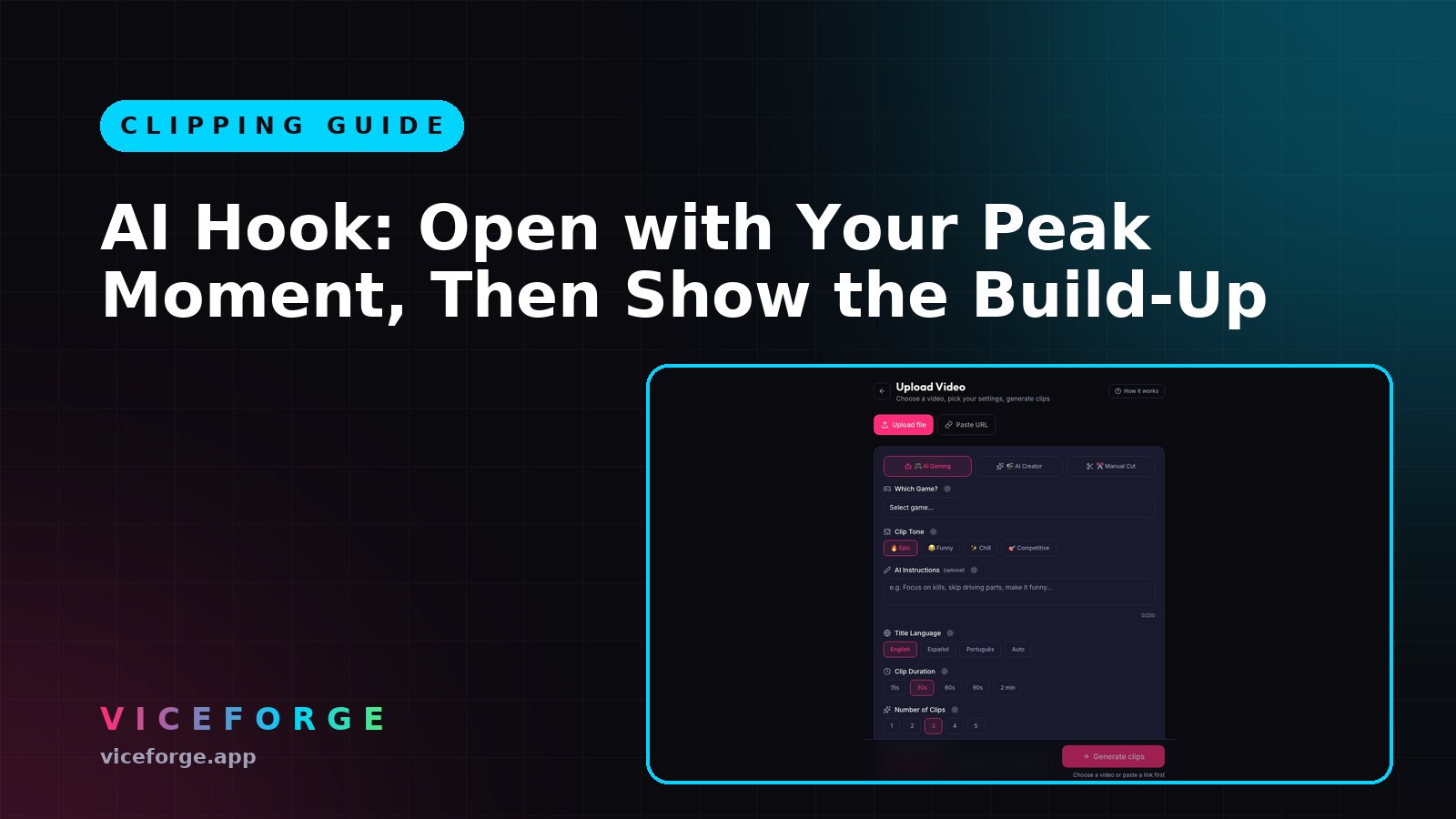
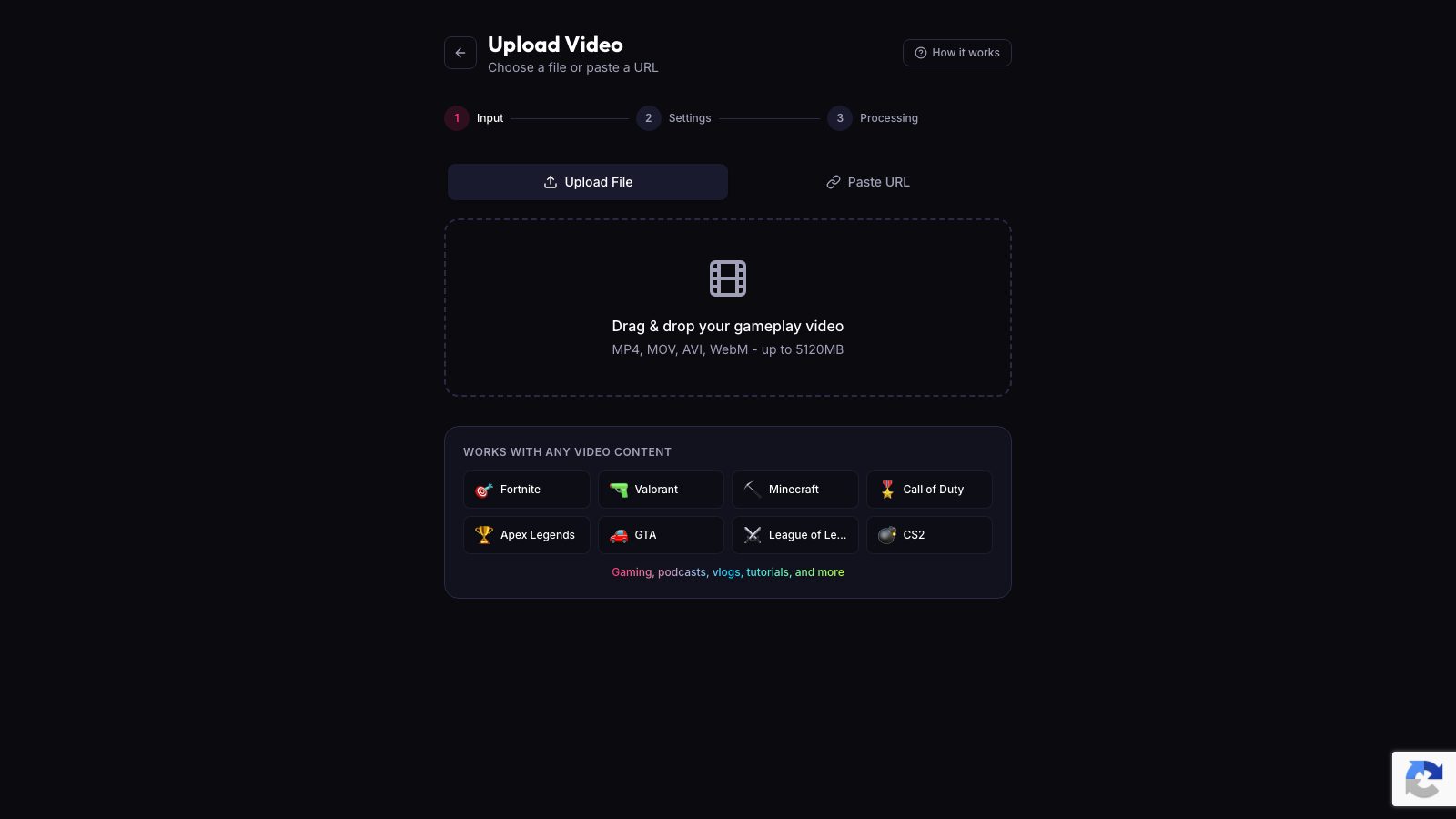
- Ve a ViceForge subir.
- Elige tu vídeo o pega una URL YouTube .
- Elige AI Gaming o AI Creator.
- Desplázate hasta el final de los ajustes.
- Activa el Gancho de la IA.
El interruptor está apagado por defecto. Actívalo por vídeo.
Texto de gancho opcional
Puedes añadir una línea corta de texto en pantalla sobre el gancho, por ejemplo "Espera..." o "Mira esto". El predeterminado es "Espera...". Hasta 80 caracteres.
Para activarlo:
- En la configuración de subida, activa Mostrar texto de gancho.
- Cuando los clips estén listos, abre uno en el editor.
- Edita el texto en el campo de texto gancho.
Si dejas desactivado el texto de Mostrar gancho, el gancho se reproduce sin texto.
Ajusta el tiempo del gancho en el editor
Cada clip con gancho tiene dos partes en el editor: el gancho y la parte principal. Cada parte tiene su propio inicio y hora de fin.
Para ajustar:
- Abre el clip.
- Encuentra la línea temporal del gancho arriba.
- Arrastra el marcador de inicio o fin, o usa los botones +0.1 s y +1 s .
- Haz lo mismo con la parte principal que aparece abajo.
El gancho y la parte principal son independientes. Puedes acortar el gancho a 1 segundo, o extender la parte principal para mostrar más la acumulación.
Reeditar un clip con un gancho
Cuando vuelves a editar un clip que ya tiene un gancho, ViceForge mantiene la resolución original y sigue tu facecam en formato vertical. La facecam se queda en el encuadre tanto en el gancho como en la parte principal.
Cuándo usar AI Hook
AI Hook funciona mejor cuando el momento máximo es evidente: un disparo a la cabeza, un susto en suspenso, una frase que impacta, un choque. Si tu vídeo es todo una construcción sin un solo pico, la IA puede no añadir un gancho, y eso está bien.
Úsalo para:
- Clips de juego con bajas, fallos, agarres o grandes reacciones.
- Entrevista y podcasts con una frase fuerte o un remate.
- En la vida real se conecta con una sorpresa o una recompensa.
No lo utilices para tutoriales, guías o clips donde el contexto importe más que el pico.
Lista rápida
- AI Gaming o AI Creator modo.
- Activa AI Hook en la configuración de subida.
- Opcional: activa Mostrar texto de gancho y edita la línea por clip.
- Cuando los clips estén listos, ajusta el gancho y la sincronización principal en el editor.
Combinar el gancho de IA con el discurso de lectura de IA
Si haces streaming con comentarios, activa tanto AI Hook como AI Reads Speech. AI Reads Speech escucha lo que dices y elige momentos con líneas divertidas, hype o reacciones fuertes. AI Hook abre esos clips con la frase más alta, para que los espectadores escuchen primero el remate y se queden a ver la introducción.