Ganchos de IA: Abre fuerte, mantén a los espectadores hasta el final
AI Hook abre cada clip con el momento pico, luego vuelve a mostrar la construcción. Funciona con subidas y YouTube enlaces.
Traducido automáticamente del inglés. El original fue revisado en inglés. Ver el original en inglés
Escucha el resumen · Voz generada por IA
Un clip que empieza con la preparación pierde espectadores en el primer segundo. Desplazan el vídeo antes de que empiece la acción. AI Hook soluciona eso abriendo con tu momento de máximo momento y luego retrocediendo para mostrar cómo llegaste allí.
Lo que hace AI Hook
AI Hook divide cada clip en dos partes: el gancho (hasta 5 segundos del mejor momento) y el clip principal (el momento completo de la construcción). El gancho suena primero, luego una transición rápida lleva al espectador a ver todo.
La IA elige el gancho por lo que ocurre: la explosión con su preparación, la reacción del streamer o una línea completa hablada. Nunca corta a mitad de palabra. Si la IA no encuentra un pico claro, el clip se mantiene normal.
AI Hook funciona en modosAI Gaming y AI Creator, en vídeos subidos y enlaces YouTube.
Activar el gancho de IA
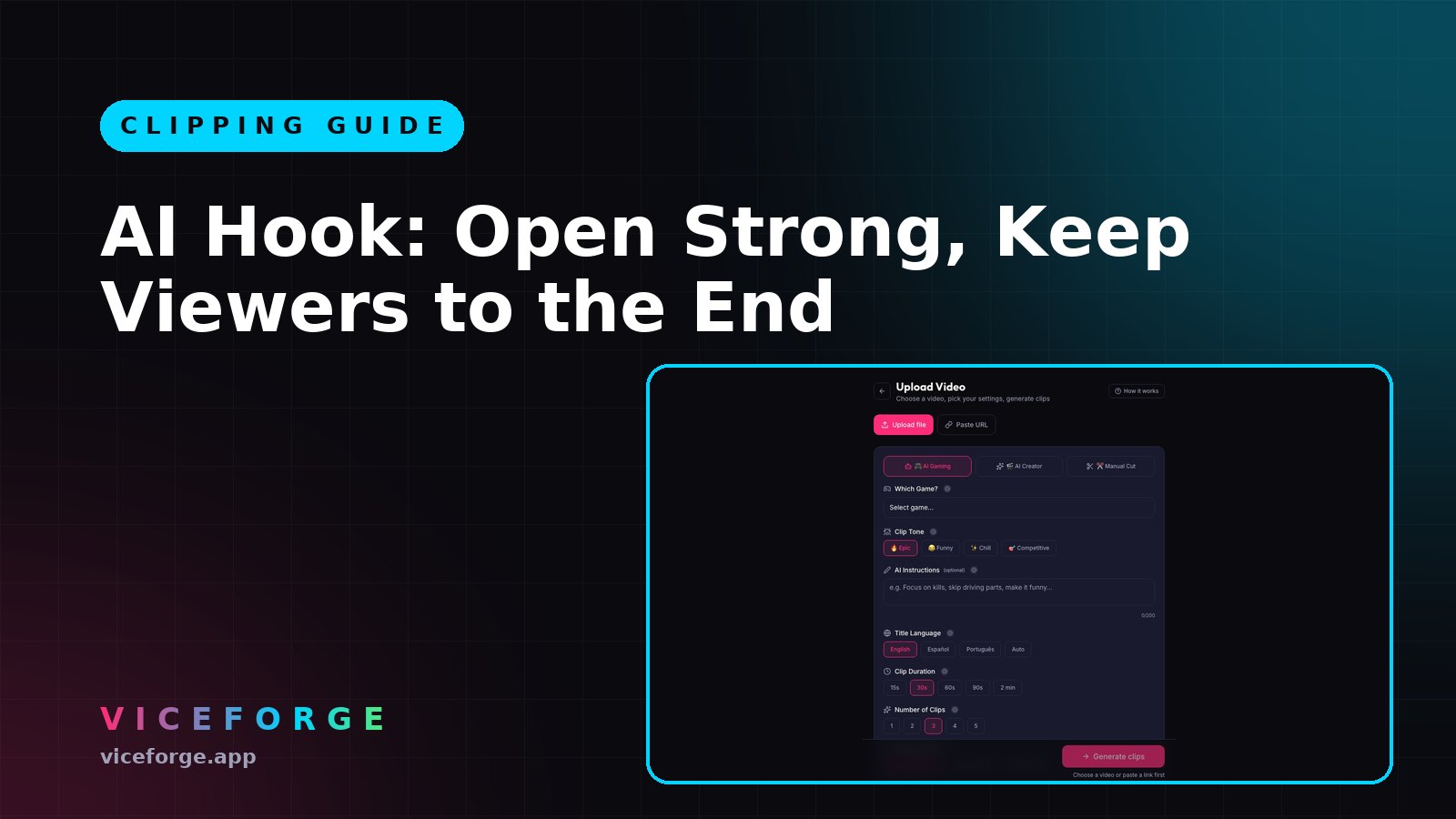
- Ve a ViceForge subir.
- Elige AI Gaming o AI Creator.
- Desplázate hasta el final de la configuración de subida.
- Activa el Gancho de la IA.
El Gancho de la IA está desactivado por defecto. Solo está en Creator Elite, incluyendo Lifetime Elite.
Texto de gancho en pantalla
La IA escribe una línea corta sobre el momento y la muestra en pantalla por encima del gancho. Cuando no tiene nada que escribir, dice "Espera...". La línea puede llegar a 80 caracteres.
Activa Mostrar texto de gancho en la configuración de subida. Puedes editar el texto por clip en el editor una vez que los clips estén listos.
Añadir una tarjeta de transición
Entre el gancho y el clip principal, puedes añadir una tarjeta que diga "Unos momentos después...". Un narrador la lee en voz alta.
Activa la tarjeta en las opciones de gancho al subir, o por clip en el editor. La tarjeta dura 2 segundos por defecto. Puedes:
- Escribe tu propio texto (hasta 40 caracteres, por ejemplo "Dos horas después...").
- Apaga al narrador.
- Elige una duración de 1 a 4 segundos.
- Elige un fondo negro o una imagen borrosa del último fotograma del gancho.
Ajusta el gancho en el editor
El gancho y la parte principal tienen cada uno su propio inicio y fin. Puedes ajustarlos en pasos de 0,1 segundos y 1 segundo.
Si la IA eligió el momento equivocado para el gancho, mueve el inicio y el final a una mejor parte. Si el gancho es demasiado largo o demasiado corto, recórtalo. El tiempo del clip principal es independiente, así que cambiar el gancho no rompe el resto del clip.
Reeditar un clip con un gancho mantiene la resolución original y sigue tu cámara facial en formato vertical.
Cuándo usar AI Hook
AI Hook funciona mejor cuando:
- El clip tiene un punto álgido claro: una muerte, un choque, un remate, una gran reacción.
- La preparación importa. Si el momento ya es instantáneo (una explosión de un segundo sin entrada), un gancho no aporta nada.
- Quieres detener el desplazamiento. Los clips verticales en TikTok, Reels y Shorts pierden espectadores rápidamente. Un gancho les da una razón para quedarse.
Para clips de charla y pódcast, combina AI Hook con AI Reads Speech. La IA escucha lo que dices y elige la frase más divertida o potente para el gancho.
Lista rápida
- Activa AI Hook en la configuración de subida (soloCreator Elite ).
- Activa Mostrar texto de gancho si quieres una línea en pantalla.
- Añade una tarjeta de transición si encaja con tu estilo.
- Cuando los clips estén listos, comprueba el tiempo de los ganchos en el editor.
- Ajusta el inicio y el final del gancho si la IA eligió el momento equivocado.
- Edita el texto del gancho si la frase de la IA no coincide con tu tono.
Usa AI Hook con tus VODs
Descarga tu VOD Twitch antes de que caduque (7, 14 o 60 días según tu cuenta). Súbelo a ViceForge, activa AI Hook y obtén clips que se abran bien. Descarga y sube el VOD la misma noche que hagas streaming, para que los clips estén listos por la mañana.
Para YouTube en directo, usa Stream Clipper (soloCreator EliteYouTube en directo) para cortar clips durante la retransmisión y luego activa AI Hook cuando subas el VOD más tarde.
Fuentes
- ViceForge, precios y planes
- ViceForge, Stream Clipper